
Win10系统产品ID怎么修改为OEM版 Win10系统产品ID修改为OEM版的方法
- 作者:佚名
- 来源:博思软件园
- 时间:2025-11-12
有很多朋友还不知道Win10系统产品ID怎么修改为OEM版,所以下面就讲解了Win10系统产品ID修改为OEM版的方法,有需要的小伙伴赶紧来看一下吧,相信对大家一定会有所帮助哦。
Win10系统产品ID怎么修改为OEM版?Win10系统产品ID修改为OEM版的方法
1、首先,按下Windows徽标键和R键。然后,在打开的运行对话框中手动输入Regedit,进入注册表编辑器界面,如下图所示。
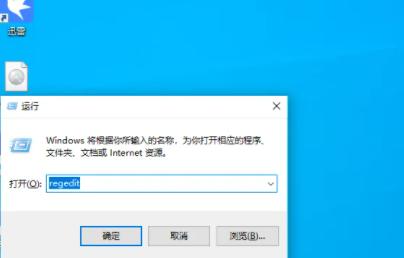
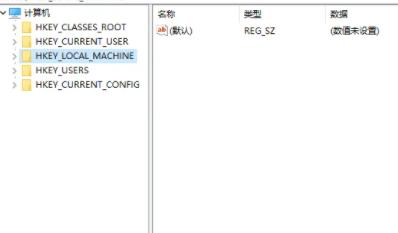
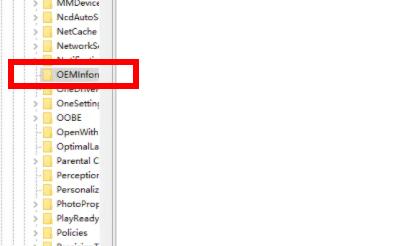
2、接下来,在地址栏处输入“计算机HKEY_LOCAL_MACHINESOFTWAREMicrosoftWindowsCurrentVersionOEMInformation”,如下图所示。
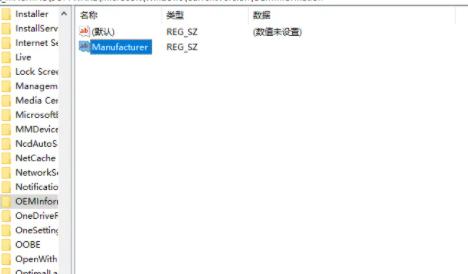
3、在右侧的空白区域,请您右击鼠标,然后选择“新建”>“字符串值”。之后,您可以给这个新添加的字符串值命名为“Manufacturer”,如下图所示。
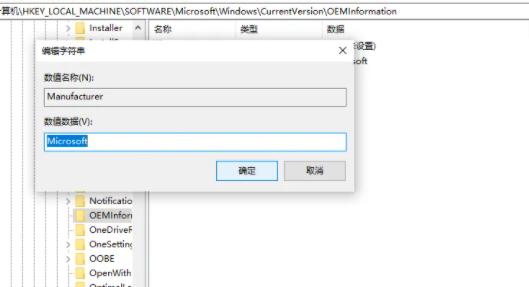
4、双击刚才新建的字符串值,并在此处输入贵方电脑的制造商名称(希望您能输入英文),如下图所示。
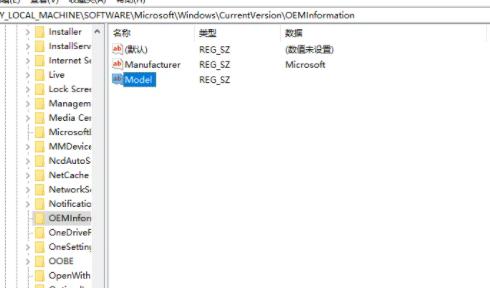
5、接着,向右侧空白区域再次右击鼠标,选择“新建”>“字符串值”,然后将此新添加的字符串值命名为“Model”,如下图所示。
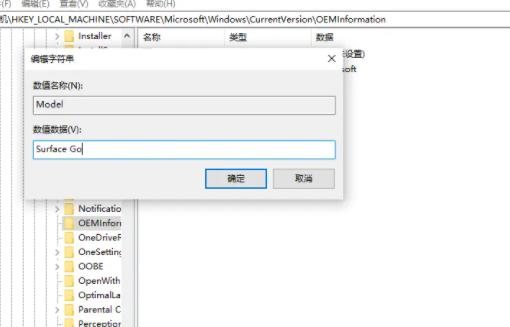
6、双击新建的模型值,并在此处输入贵方电脑的型号信息(同样鼓励使用英文),如下图所示。
7、至于其他的参数,您可以根据需要进行填写。下面是一些常用的参数数据:
SupportPhone=售后服务电话
SupportHours=售后服务时间
SupportURL=支持网站
上一篇:趣闲赚如何取消任务
下一篇:美柚怎么清除全部记录











