
premiere如何制作红眼效果
- 作者:佚名
- 来源:博思软件园
- 时间:2026-07-16
在视频编辑中,有时我们会遇到人物出现红眼的情况,而premiere就能帮助我们轻松解决这个问题,打造出更优质的视频画面。
导入素材
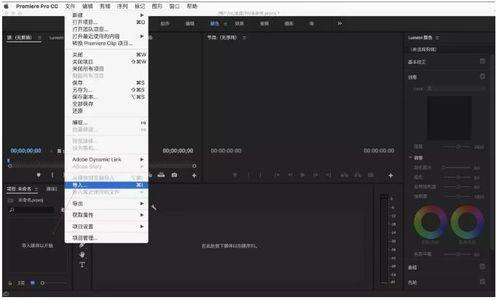
首先,将需要处理的视频素材导入到premiere项目中。找到“文件”菜单,选择“导入”,然后选中相应的视频文件即可。
定位到红眼画面
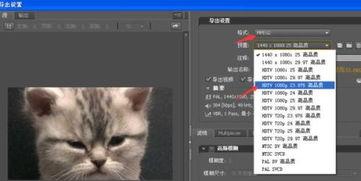
将时间指针移动到视频中人物出现红眼的具体位置。这一步很关键,准确找到红眼画面才能进行针对性处理。
复制视频轨道
在时间轴上,右键点击包含红眼画面的视频轨道,选择“复制”。这样我们就有了一个备份轨道,以防后续操作失误。
应用色彩校正效果
选中复制的轨道,在“效果”面板中搜索“色彩校正”。找到“更改颜色”效果并将其拖到时间轴上的视频片段上。
调整更改颜色参数
在“效果控件”面板中,展开“更改颜色”效果。将“目标颜色”设置为与红眼颜色相近的正常肤色。例如,如果红眼偏红,就将目标颜色调整为自然的肉色。然后,适当调整“颜色变化”等参数,让红眼颜色逐渐接近正常肤色。通过不断微调,使红眼效果得到明显改善。
对比与微调
将处理后的视频与原始视频进行对比播放。观察处理后的红眼是否已经基本消失,如果还有细微的差异,可以进一步调整“更改颜色”效果的参数,直到达到满意的效果。
导出视频
完成红眼效果处理后,点击“文件”菜单中的“导出”,选择合适的视频格式和参数进行导出。这样,经过处理的视频就没有恼人的红眼问题了。利用premiere的这一功能,我们能够轻松修复视频中人物的红眼瑕疵,提升视频的整体质量,让视频更加完美。无论是用于个人创作还是专业用途,都能呈现出更出色的视觉效果。
下一篇:Gmarket如何取消订单退款




人气排行
- 1 艾达币,日本区块链生态中的创新探索者
- 2 BitMine 增持 17 亿美元以太坊,目前在加密资金排名中仅次于 Strategy
- 3 贝莱德和富达 ETF 大规模抛售 4.22 亿美元以太坊
- 4 Chipotle 在德克萨斯州推出“Zipotle”无人机送货服务
- 5 7000 万美元资金流出后,PENGU 显示出复苏迹象——多头加班加点?
- 6 AVAX 处于十字路口:多头势头增强,但卖家却抵制
- 7 Telegram 首席执行官 Pavel Durov 批评法国 2024 年逮捕“荒谬”
- 8 如果 XRP 价格达到 2,000 美元,你需要多少 XRP 才能超越 Elon Musk 的财富
- 9 加密货币交易所 Gemini 与 Ripple 合作推出 XRP 信用卡
- 10 Bitwise 计划推出首个 Chainlink 现货 ETF