
eMule怎么设置在标题栏显示传输速度
- 作者:佚名
- 来源:博思软件园
- 时间:2026-07-08
eMule软件是一款很多用户必备的点对点下载工具,可以直接自动连接。本文为大家整理了关于设置在标题栏显示传输速度的详细步骤,快一起来看看下面的介绍吧!
eMule怎么设置在标题栏显示传输速度
第一步
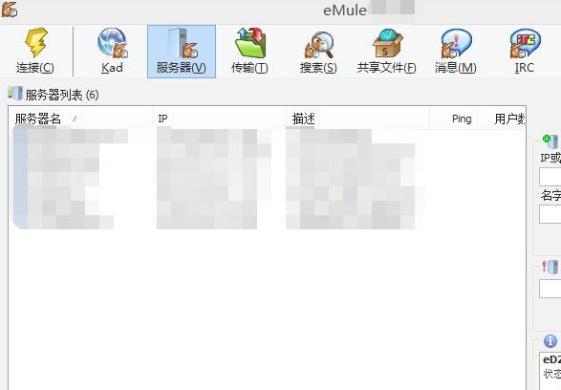
在电脑上双击打开 eMule 应用程序,等待主窗口完全加载完成,进入eMule操作主界面。
第二步
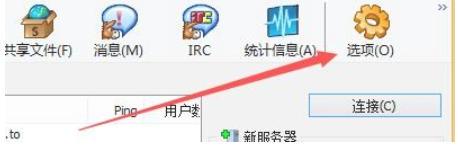
在eMule主窗口的顶部菜单栏中,找到并点击 "eMule" 选项,打开下拉菜单。
第三步
在"eMule"下拉菜单中,点击 "选项",弹出选项设置窗口。
第四步
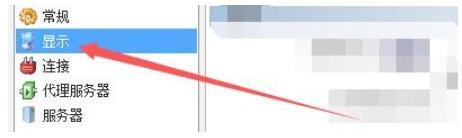
在"选项"设置窗口中,找到左侧的分类列表,点击选择 "显示" 标签页,进入显示相关设置界面。

第五步
在"显示"设置页面中,找到 "在标题栏显示传输速度" 选项,在其前方的复选框中打勾勾选。

第六步
勾选完成后,点击窗口下方的 "应用" 按钮,再点击 "确定" 按钮,设置即可生效。
下一篇:没有了










人气排行
- 1 艾达币,日本区块链生态中的创新探索者
- 2 BitMine 增持 17 亿美元以太坊,目前在加密资金排名中仅次于 Strategy
- 3 贝莱德和富达 ETF 大规模抛售 4.22 亿美元以太坊
- 4 Chipotle 在德克萨斯州推出“Zipotle”无人机送货服务
- 5 7000 万美元资金流出后,PENGU 显示出复苏迹象——多头加班加点?
- 6 AVAX 处于十字路口:多头势头增强,但卖家却抵制
- 7 Telegram 首席执行官 Pavel Durov 批评法国 2024 年逮捕“荒谬”
- 8 如果 XRP 价格达到 2,000 美元,你需要多少 XRP 才能超越 Elon Musk 的财富
- 9 加密货币交易所 Gemini 与 Ripple 合作推出 XRP 信用卡
- 10 Bitwise 计划推出首个 Chainlink 现货 ETF