
excel表格如何制作燃尽图表
- 作者:佚名
- 来源:博思软件园
- 时间:2026-06-30
在项目管理等场景中,燃尽图表能直观展示任务剩余工作量随时间的变化情况,帮助我们更好地监控项目进度。下面就来介绍在excel表格中制作燃尽图表的方法。
首先,准备好基础数据。一般需要有时间序列(如日期)以及对应的剩余工作量数据。确保数据准确无误且完整记录了项目开始到你想要展示的各个阶段的信息。
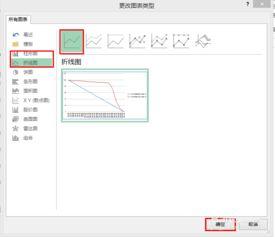
接下来,选中数据区域。点击“插入”菜单,在图表类型中找到“折线图”。excel会根据你选中的数据生成一个基本的折线图,它能初步呈现剩余工作量随时间的变化趋势,但还不是标准的燃尽图表样式。
为了将其转化为燃尽图表,我们需要进行一些设置。选中图表中的折线,右键点击选择“设置数据系列格式”。在“填充与线条”选项中,将线条颜色设置为醒目的颜色,比如红色,以突出显示。同时,根据实际情况调整线条的粗细,使其更清晰。
然后,添加水平轴和垂直轴。选中图表,点击“图表元素”按钮,勾选“轴”,分别为水平轴(通常代表时间)和垂直轴(代表剩余工作量)添加合适的,让图表内容一目了然。
为了让燃尽图表更专业,还可以设置图表的样式和颜色主题。点击“图表设计”菜单,选择各种预设的图表样式和颜色组合,找到最符合项目风格的一种,提升图表的视觉效果。
另外,为了更精确地展示数据,你可能需要调整图表的坐标轴刻度。双击水平轴或垂直轴,在“设置坐标轴格式”对话框中,根据数据的范围和特点,合理设置最小值、最大值、主要刻度单位等,使图表能准确反映数据变化。
最后,给图表添加一个简洁明了的。在图表上方的框中输入如“项目[具体名称]燃尽图表”,让读者一眼就能清楚这张图表所展示的内容。
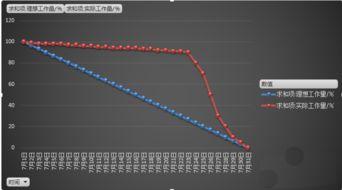
通过以上步骤,在excel表格中就能轻松制作出一份清晰、专业的燃尽图表,为项目管理和进度监控提供有力的可视化工具,帮助我们及时掌握项目进展情况,做出合理决策。
下一篇:华为智能光伏发电收益如何计算









人气排行
- 1 艾达币,日本区块链生态中的创新探索者
- 2 BitMine 增持 17 亿美元以太坊,目前在加密资金排名中仅次于 Strategy
- 3 贝莱德和富达 ETF 大规模抛售 4.22 亿美元以太坊
- 4 Chipotle 在德克萨斯州推出“Zipotle”无人机送货服务
- 5 7000 万美元资金流出后,PENGU 显示出复苏迹象——多头加班加点?
- 6 AVAX 处于十字路口:多头势头增强,但卖家却抵制
- 7 Telegram 首席执行官 Pavel Durov 批评法国 2024 年逮捕“荒谬”
- 8 如果 XRP 价格达到 2,000 美元,你需要多少 XRP 才能超越 Elon Musk 的财富
- 9 加密货币交易所 Gemini 与 Ripple 合作推出 XRP 信用卡
- 10 Bitwise 计划推出首个 Chainlink 现货 ETF