
剪映如何制作炫酷刀切转场动画
- 作者:佚名
- 来源:博思软件园
- 时间:2026-06-27
在剪映中制作炫酷的刀切转场动画,能为视频增添独特魅力。以下是详细步骤:
1. 准备素材:准备两段你想要添加转场的视频素材。确保素材画面有一定的连贯性,以便转场效果更自然。
2. 导入素材:打开剪映应用,点击“开始创作”,将两段视频依次导入到项目中。
3. 添加转场:把时间轴定位到第一段视频的结尾处,点击屏幕下方的“转场”按钮。在众多转场效果中,找到“特效转场”分类,里面有“刀切”转场。点击“刀切”转场并添加到两段视频之间。
4. 调整转场参数:选中添加的“刀切”转场,在屏幕上方可以对转场的时长进行调整,根据视频整体节奏设置合适的时长。还能通过拖动“转场已应用片段”两侧的白色方块,微调转场的起始和结束位置,让转场与视频画面完美契合。
5. 设置转场样式:点击“样式”选项卡,这里有多种“刀切”转场的样式可供选择。比如不同的颜色、光影效果等。你可以根据视频的风格来挑选,比如科技感的视频可选择酷炫的蓝色光影样式;温馨风格的视频可选择柔和色调的样式。
6. 添加音效(可选):为了让刀切转场动画更生动,可以添加一些合适的音效。点击“音频”,在音效库中搜索“切割”相关的音效,如金属切割声等,添加到视频中,并调整音效的音量和时长,使其与转场动画相匹配。
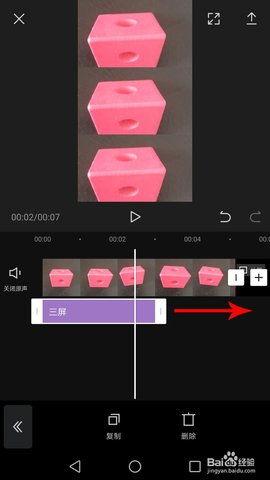
7. 预览与导出:完成上述设置后,点击播放按钮进行预览,查看整个视频和转场效果是否满意。如果有需要,可以随时返回修改。确认无误后,点击右上角的“导出”按钮,将制作好的带有炫酷刀切转场动画的视频保存到手机中。通过以上步骤,就能轻松在剪映中制作出令人惊艳的炫酷刀切转场动画啦。
上一篇:三国望神州庞统如何搭配队伍
下一篇:天涯社区app如何发布帖子









人气排行
- 1 艾达币,日本区块链生态中的创新探索者
- 2 BitMine 增持 17 亿美元以太坊,目前在加密资金排名中仅次于 Strategy
- 3 贝莱德和富达 ETF 大规模抛售 4.22 亿美元以太坊
- 4 Chipotle 在德克萨斯州推出“Zipotle”无人机送货服务
- 5 7000 万美元资金流出后,PENGU 显示出复苏迹象——多头加班加点?
- 6 AVAX 处于十字路口:多头势头增强,但卖家却抵制
- 7 Telegram 首席执行官 Pavel Durov 批评法国 2024 年逮捕“荒谬”
- 8 如果 XRP 价格达到 2,000 美元,你需要多少 XRP 才能超越 Elon Musk 的财富
- 9 加密货币交易所 Gemini 与 Ripple 合作推出 XRP 信用卡
- 10 Bitwise 计划推出首个 Chainlink 现货 ETF