
Visual Studio Code如何设置键映射扩展
- 作者:佚名
- 来源:博思软件园
- 时间:2026-06-03
在使用visual studio code(简称vs code)进行编程时,键映射扩展能极大地提升我们的开发效率。那么,该如何设置键映射扩展呢?
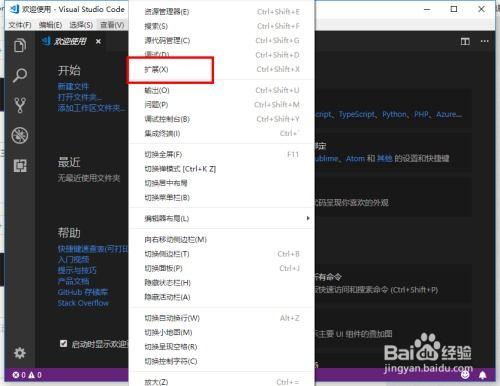
首先,打开vs code编辑器。点击左侧的扩展图标,在搜索框中输入“keybinding”或“键映射”等相关关键词,就能找到众多的键映射扩展。选择一个你喜欢的扩展进行安装,安装完成后会提示你重新加载窗口。
重新加载后,我们就可以开始设置键映射了。点击菜单栏中的“文件”,选择“首选项”,然后点击“键盘快捷方式”。这时候会打开一个快捷键设置界面。
在这个界面中,你可以看到各种默认的快捷键设置。如果你想修改某个操作的快捷键,比如复制粘贴等,只需找到对应的命令,点击右侧的快捷键输入框,然后按下你想要设置的新快捷键组合即可。例如,你习惯使用ctrl+alt+c来复制,就可以在这里将“复制”命令的快捷键修改为你想要的组合。
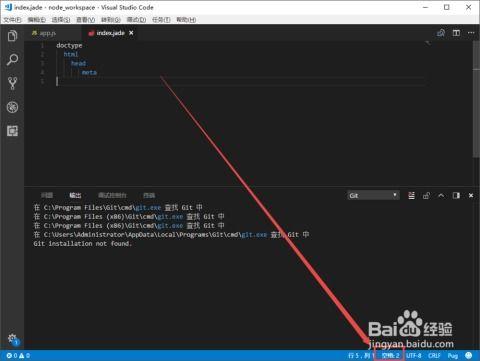
对于键映射扩展来说,它通常会提供一些额外的自定义快捷键。你可以在扩展的文档中查看具体有哪些可设置的快捷键选项。按照文档的说明,找到相应的设置位置进行修改。
比如有些扩展可以让你为特定的编程语言设置独特的快捷键。如果你经常编写python代码,该扩展可能会提供一些针对python代码操作的快捷键设置,像快速导入模块、运行测试等操作,你都可以根据自己的习惯设置合适的快捷键。
设置键映射扩展时,要注意避免与系统或其他软件的快捷键冲突。如果设置的快捷键与其他功能冲突,可能会导致一些意想不到的问题。
此外,还可以将自己常用的快捷键设置保存下来,方便在不同的电脑上使用vs code时快速恢复设置。一般在设置界面中会有保存和导入设置的选项。
通过合理设置键映射扩展,我们能让vs code更好地适应自己的操作习惯,在编程过程中更加得心应手,大大提高开发效率,享受更加流畅的编程体验。无论是新手还是经验丰富的开发者,都能从这些个性化的快捷键设置中受益,让代码编写变得更加高效和愉快。











