
word背景图如何设置平铺
- 作者:佚名
- 来源:博思软件园
- 时间:2026-05-27
在word中设置背景图片平铺效果,能为文档增添独特的视觉效果。以下为您详细介绍具体的设置方法。
首先,打开需要设置背景图平铺的word文档。然后点击“设计”选项卡。
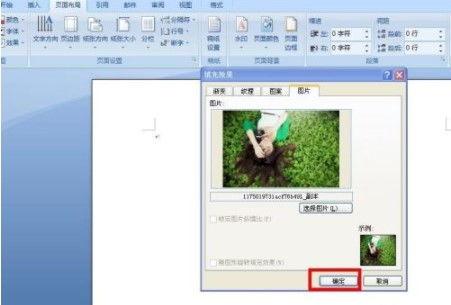
在“设计”选项卡中,找到“页面背景”组,点击其中的“页面颜色”按钮,在弹出的下拉菜单中选择“填充效果”。
进入“填充效果”对话框后,切换到“图片”选项卡。点击“选择图片”按钮,从电脑中选择您想要作为背景的图片,选中后点击“插入”。
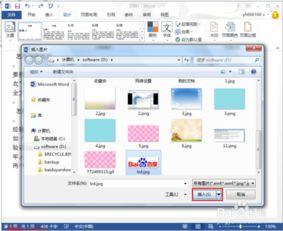
此时,您会发现图片并没有平铺显示。接下来,要实现平铺效果,需要进行一些额外设置。点击“确定”回到文档页面。
选中插入的图片,在“图片工具 - 格式”选项卡中,点击“调整”组里的“裁剪”按钮,将图片裁剪至合适大小,使其能够完整覆盖页面且尽量美观。
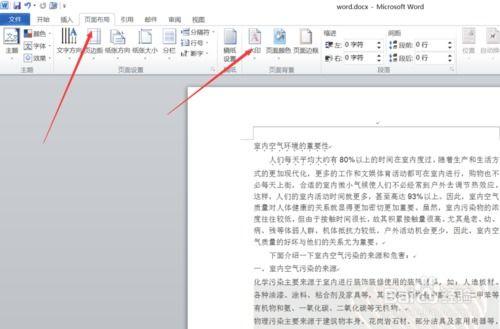
然后,再次点击“设计”选项卡,找到“页面背景”组中的“页面边框”按钮。在弹出的“边框和底纹”对话框中,切换到“页面边框”选项卡。
在“页面边框”选项卡中,选择“无”边框样式,这样可以去除默认的边框,让背景图更突出。接着,点击“选项”按钮。
在弹出的“边框和底纹选项”对话框中,将“度量依据”设置为“文字”,并调整“上”“下”“左”“右”的边距值,使图片能够完美铺满页面,边距值的调整要根据图片的实际大小和页面布局来灵活设置。调整好后点击“确定”回到“边框和底纹”对话框,再次点击“确定”关闭对话框。
经过以上步骤,您就可以成功设置word背景图片的平铺效果了。这样,文档就会呈现出一种独特而美观的视觉效果,为您的文档增色不少。无论是制作报告、简历还是其他类型的文档,合理运用背景图平铺都能使其更具专业性和吸引力。











