
outlook怎样添加密件抄送
- 作者:佚名
- 来源:博思软件园
- 时间:2026-05-08
在日常的邮件沟通中,有时我们需要将邮件内容同时发送给多个收件人,又不想让其他收件人知道还有哪些人也收到了这封邮件,这时密件抄送就派上用场了。下面就来详细介绍一下outlook如何添加密件抄送。
一、打开邮件撰写界面
首先,打开outlook应用程序,进入你的邮箱界面。点击“新建电子邮件”按钮,开始撰写新邮件。
二、找到密件抄送选项
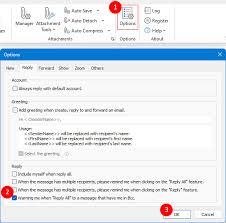
在邮件撰写窗口中,找到“选项”标签。点击该标签后,会展开一系列的邮件设置选项。
三、添加密件抄送收件人
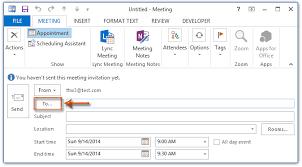
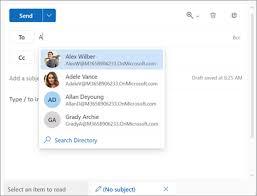
在展开的选项中,找到“密件抄送”一栏。点击“密件抄送”按钮,此时会出现一个输入框。在这里,你可以输入想要密件抄送的收件人的邮箱地址。可以添加多个收件人,每个地址之间用逗号或分号隔开。
四、填写邮件主题和正文
完成密件抄送收件人添加后,就可以像平常一样填写邮件的主题和正文内容了。确保邮件内容清晰、准确地传达你的信息。
五、检查并发送邮件
仔细检查邮件的主题、正文、密件抄送收件人等信息是否准确无误。确认无误后,点击“发送”按钮,邮件就会按照你的设置发送出去。
通过以上简单的步骤,你就能轻松地在outlook中添加密件抄送了。这样,既能满足你同时与多个收件人沟通的需求,又能保护收件人的隐私。密件抄送在很多场景下都非常实用,比如团队协作中向多个成员发送重要通知,又不想让成员之间互相知晓其他收件人;商务沟通中向合作伙伴和相关人员发送机密信息等。掌握了outlook添加密件抄送的技巧,能让你的邮件沟通更加高效和安全。快去试试吧,让你的邮件发送更加得心应手!
上一篇:京东白条怎么关闭
下一篇:腾讯文档如何插入图表











