
Draw.io如何显示标尺
- 作者:佚名
- 来源:博思软件园
- 时间:2026-05-04
在使用draw.io绘制图形时,显示标尺能为我们提供更精准的绘图体验。下面就来详细介绍如何在draw.io中显示标尺。
首先,打开draw.io应用程序。进入绘图界面后,你会发现默认情况下可能并没有标尺显示。
要显示标尺,只需进行简单的操作。点击菜单栏中的“视图”选项。在下拉菜单中,找到“标尺”这一项。你会看到它旁边有一个复选框。勾选这个复选框,此时绘图区域的左侧和上方就会出现标尺。
标尺的出现为绘图带来了诸多便利。它能帮助我们更直观地判断图形元素的大小、位置和间距。例如,当你绘制一个矩形时,可以通过标尺清晰地了解其长和宽的具体数值,从而确保图形的尺寸精确符合你的需求。
而且,利用标尺还能更好地进行图形的对齐操作。你可以根据标尺上的刻度,将不同的图形元素准确地对齐到特定的位置,使整个绘图布局更加整齐、美观。
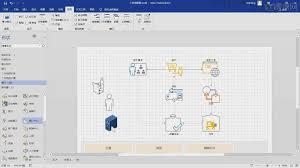
另外,draw.io的标尺还具有一定的灵活性。你可以根据自己的绘图习惯调整标尺的显示方式。比如,你可以选择显示不同的刻度单位,如像素、厘米、英寸等。只需在“视图”菜单中找到“标尺单位”选项,从下拉列表中选择你需要的单位即可。
同时,如果觉得标尺占据了过多的绘图空间,影响了整体的视觉效果,你还可以将其隐藏。方法就是再次点击“视图”菜单中的“标尺”选项,取消勾选复选框,标尺就会消失不见。
总之,掌握在draw.io中显示标尺的方法,能让我们在绘图过程中更加得心应手,无论是绘制简单的流程图、示意图,还是复杂的专业设计图,都能借助标尺实现更精准、更高效的创作。通过合理利用标尺,我们能够打造出质量更高、更具专业性的图形作品。
上一篇:海豚听书app如何删除播放历史
下一篇:b站公司叫什么











