
网易mumu模拟器分辨率如何设置
- 作者:佚名
- 来源:博思软件园
- 时间:2026-04-25
在使用网易mumu模拟器时,合理设置分辨率能为我们带来更好的游戏体验。那么,该如何进行分辨率的设置呢?
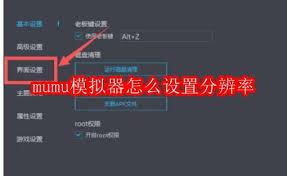
首先,打开网易mumu模拟器。当模拟器成功启动后,我们可以在其界面中找到相关的设置选项。通常,设置按钮会位于模拟器窗口的右上角或其他显眼位置,点击该按钮,进入设置页面。
在设置页面中,我们需要仔细寻找与显示或图形相关的选项。这里面就有可能包含分辨率设置的入口。不同版本的网易mumu模拟器,其设置页面的布局可能会有所不同,但大致的查找方向是一致的。
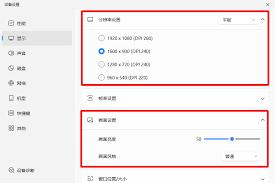
一旦找到分辨率设置选项,我们就可以根据自己的需求进行调整了。模拟器一般会提供多种预设的分辨率供我们选择,比如常见的720p、1080p等。如果我们希望在模拟器上玩游戏时画面更加清晰、细腻,那么可以选择较高的分辨率,如1080p;而如果电脑配置有限,或者只是想在较小的窗口中运行模拟器,较低的分辨率如720p也是不错的选择。
除了预设的分辨率,有些模拟器还支持自定义分辨率。这对于一些对画面有特定要求的用户来说非常方便。我们可以根据自己电脑的屏幕分辨率以及游戏的适配情况,手动输入合适的分辨率数值。
在调整分辨率后,记得点击“确定”或“应用”按钮保存设置。之后,模拟器会自动根据新的分辨率进行显示调整。此时,我们再打开游戏,就能感受到不同分辨率带来的不同视觉效果啦。
通过以上简单的步骤,我们就能轻松地在网易mumu模拟器中设置分辨率,让游戏画面更加符合自己的心意,享受更加畅快的游戏时光。无论是追求高清画质,还是追求流畅性能,都能通过合理设置分辨率来实现。快来试试吧,找到最适合自己的游戏显示设置。
上一篇:Endnote如何添加附件
下一篇:爱剪辑如何快速剪辑视频











