
premiere音频左右声道间如何切换
- 作者:佚名
- 来源:博思软件园
- 时间:2026-04-25
premiere软件是一款非常专业好用的视频剪辑的工具,还不知道音频左右声道间如何切换的小伙伴。这里为大家带来详细的切换步骤分享,快一起来看看下面的介绍吧!
premiere音频左右声道间如何切换
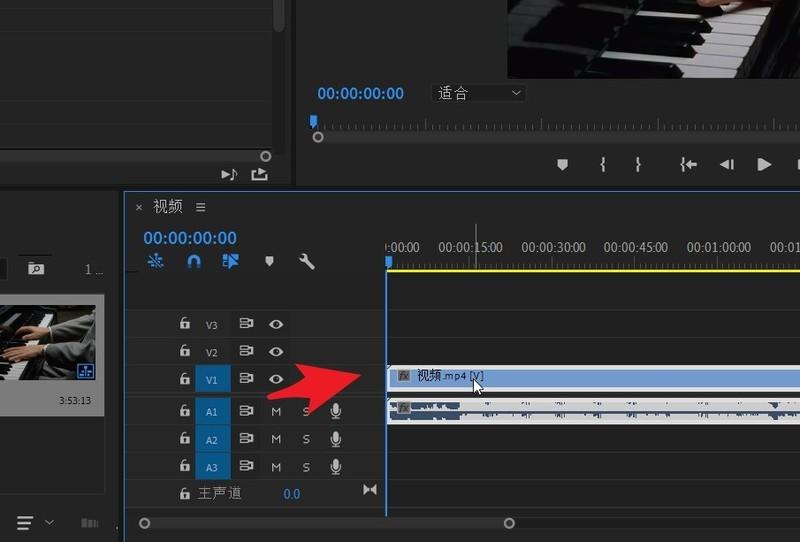
首先将需要处理的视频拖动添加到时间轴面板,点击选定这个视频。
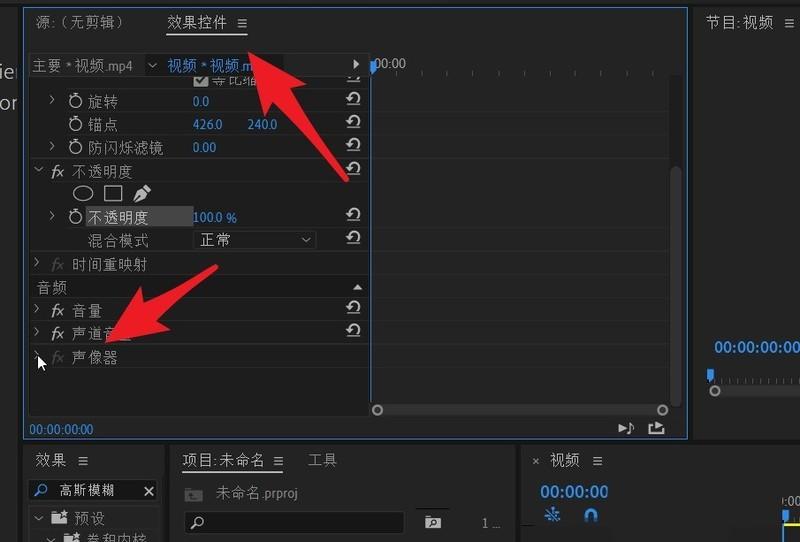
然后在窗口菜单中打开效果控件面板,找到最下方的声像器。
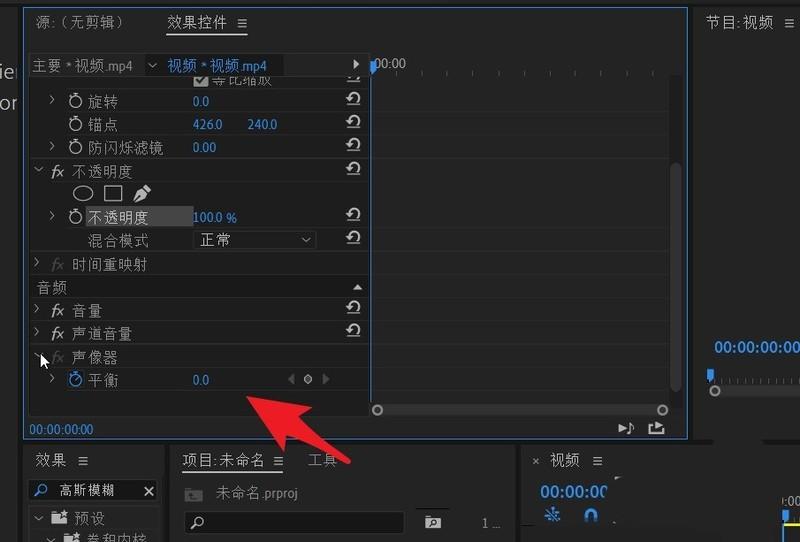
升降器前方有一个折叠按钮。打开看到平衡。点击平衡前方的码表。
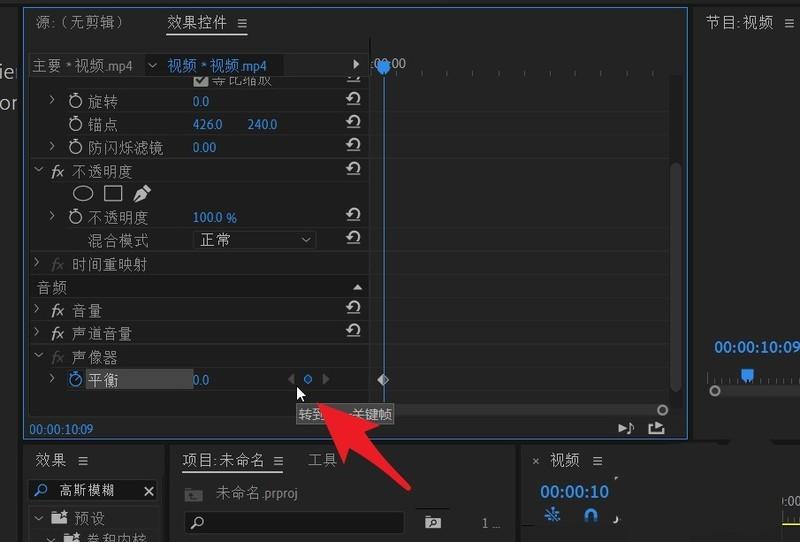
接着在右侧将蓝色的播放标线放置到需要的位置,点击箭头所指的添加关键帧按钮。
然后按住鼠标左键将平衡拖动到最左侧的位置。
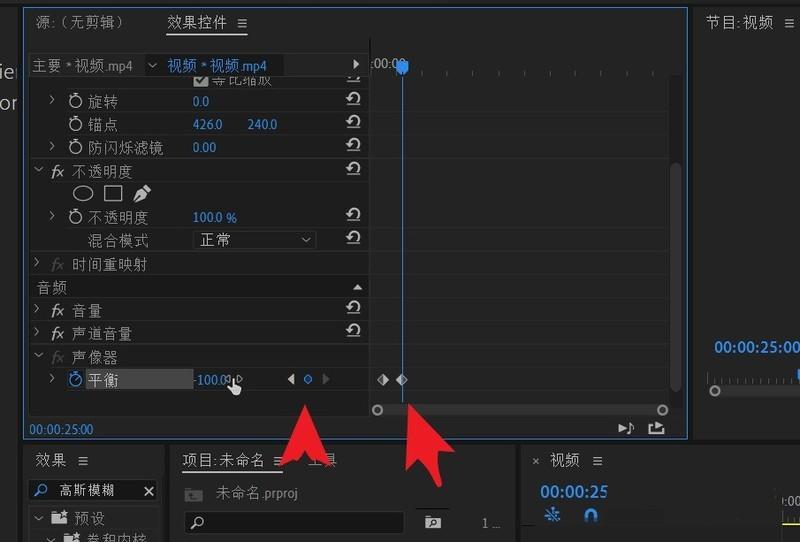
再次添加一个关键帧。将平衡的数值设置到最右方。以此类推,多设置几个关键帧。
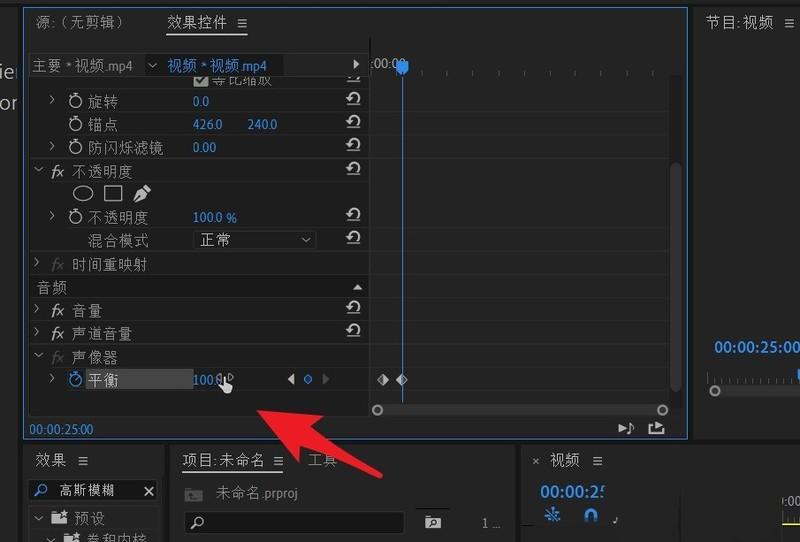
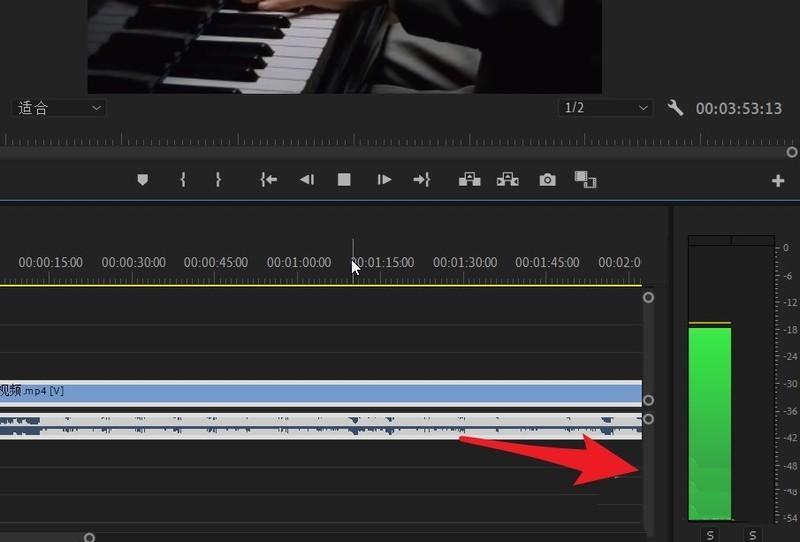
最后对视频进行播放,此时可以看到视频,在左右声道之间来回切换。
上一篇:比特币app软件推荐











