
pr怎么设置滚动字幕
- 作者:佚名
- 来源:博思软件园
- 时间:2026-04-10
premiere软件是大部分小伙伴必备的视频剪辑的软件,对于不知道如何设置滚动字幕的小伙伴。本文为大家带来详细的设置教程分享,快一起来看看下面的详细介绍吧!
pr怎么设置滚动字幕
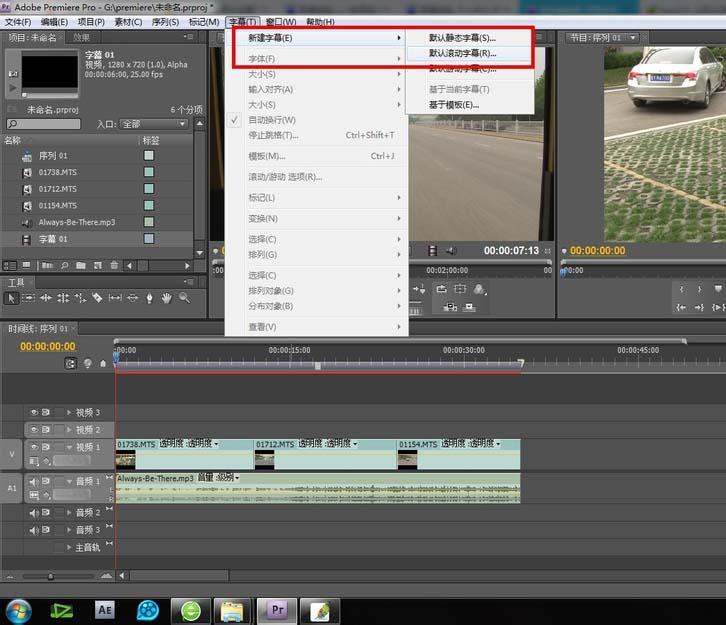
1、在premiere工具栏中找到“字幕”——“新建字幕”——“默认滚动字幕”
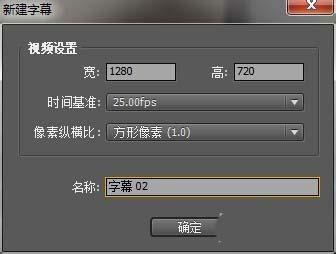
2、在弹出的“视频设置”中,设置成和premiere画面尺寸一致的字幕文件。
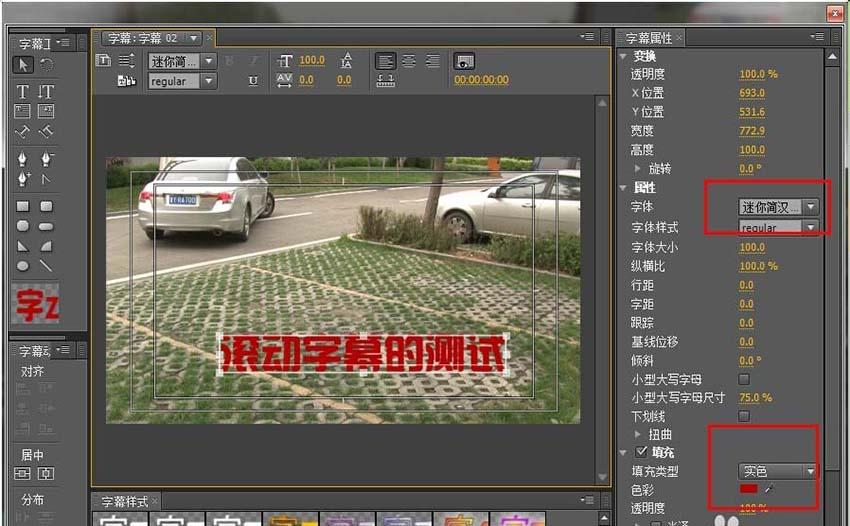
3、在“默认滚动字幕”的属性框中,输入我们要制作的字幕文字。在右侧的详细属性参数中可以调整大小、字体等各种参数。
4、点击左上角的“滚动/游动选项”,设置字幕类型和时间。
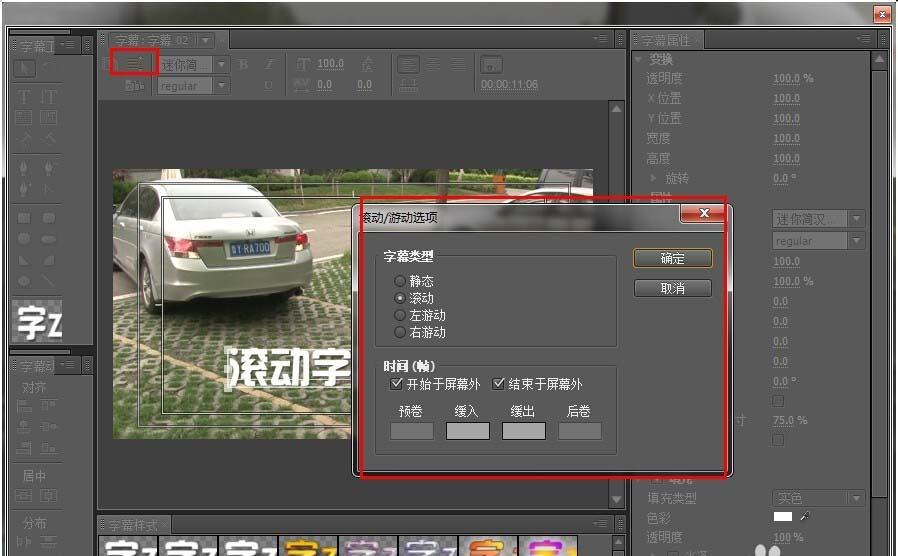
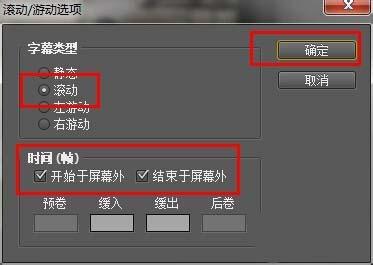
5、在这里我们设置为“滚动”“开始于屏幕外”“结束于屏幕外”,然后确定。
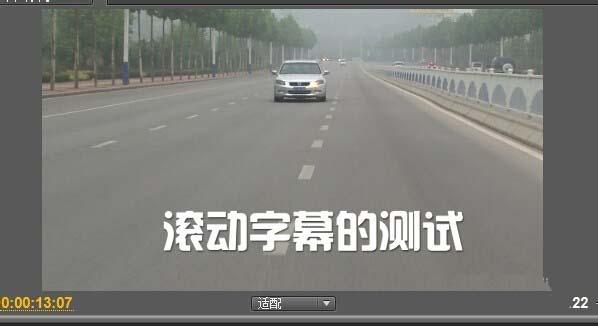
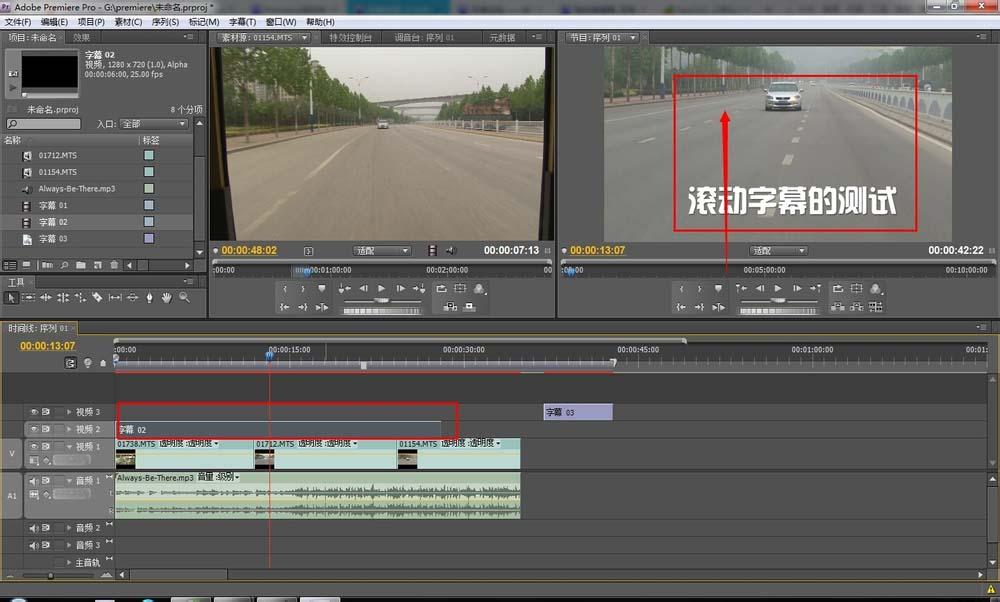
6、保存整个字幕文件,然后把字幕素材导入到时间线上预览效果。
上一篇:怎样用Access设置数据库密码
下一篇:灭神诀1.13前期怎么玩











