
微信开发者工具怎么修改模拟器位置
- 作者:佚名
- 来源:博思软件园
- 时间:2026-04-04
在使用微信开发者工具进行小程序开发时,有时需要模拟不同位置的场景,这就涉及到修改模拟器位置。下面将从多个维度为大家介绍具体的操作方法。
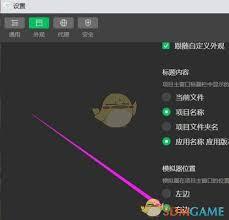
一、为什么要修改模拟器位置
修改模拟器位置可以帮助开发者更真实地测试小程序在不同地理位置的表现。比如,测试基于地理位置的功能,如附近的人、定位导航等,确保在各种位置条件下小程序都能正常运行且功能准确。
二、微信开发者工具中修改模拟器位置的方法
1. 通过模拟器界面操作
- 打开微信开发者工具,进入到需要调试的小程序项目。
- 在模拟器界面中,找到并点击模拟器右上角的定位图标。
- 此时会弹出一个位置选择框,你可以手动输入具体的地址,或者通过搜索地点来选择你想要模拟的位置。选择完成后,点击“确定”即可。
2. 利用开发者工具的调试面板
- 点击开发者工具界面的“调试”按钮,打开调试面板。
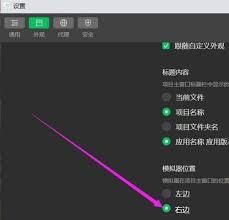
- 在调试面板中,找到“位置”选项。
- 在这里同样可以输入地址或搜索地点来设置模拟器的位置。还可以选择一些预设的常用位置,如当前城市的不同区域等,方便快速切换模拟位置。
3. 使用代码模拟
- 如果你对代码有一定了解,也可以通过修改代码来模拟位置。在小程序的页面代码中,找到与位置相关的逻辑部分。
- 例如,可能会涉及到获取位置信息的 api 调用。通过修改 api 返回的模拟数据,来实现不同位置的模拟。但这种方法相对复杂,需要对小程序的代码结构有清晰的认识。
三、修改模拟器位置后的测试要点
1. 检查基于位置的功能是否正常显示和工作,如附近的人列表是否正确加载、定位标记是否准确显示在相应位置等。
2. 测试与位置相关的交互操作,如点击位置标记后的跳转、根据位置信息获取周边服务等功能是否能正常运行。
3. 注意在不同网络环境下,修改模拟器位置后的小程序表现。因为位置信息的获取可能会受到网络状况的影响,确保在各种网络条件下位置模拟都能稳定进行。
通过以上多种方法,开发者可以灵活地在微信开发者工具中修改模拟器位置,从而更好地对小程序进行基于位置的功能测试和优化,提升小程序的质量和用户体验。











