
有道云协作中如何删除和重命名文件
- 作者:佚名
- 来源:博思软件园
- 时间:2026-04-04
在有道云协作中,对文件进行删除和重命名是常见的操作需求。掌握这些操作方法,能让我们更高效地管理协作中的文件资源。
一、文件删除
1. 单个文件删除
- 进入有道云协作的文件列表界面,找到想要删除的单个文件。
- 点击该文件名称右侧的三点图标,在弹出的菜单中选择“删除”选项。此时系统会弹出确认提示框,询问是否确定删除,确认后文件即被删除。
2. 多个文件批量删除
- 若要删除多个文件,可先勾选这些文件。
- 勾选完成后,在文件列表上方会出现操作栏,点击其中的“删除”按钮。同样,系统会弹出确认框,确认无误后,所选多个文件将被一次性删除。
3.回收站及彻底删除
- 被删除的文件会进入回收站。如果发现误删,可在回收站中找到该文件,点击“恢复”按钮,文件将回到原来的位置。
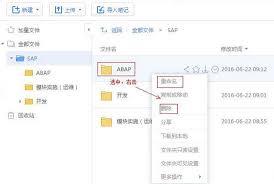
- 若确定要彻底删除文件,可在回收站中勾选文件,然后点击“彻底删除”,文件将被永久删除,无法恢复。
二、文件重命名
1. 简单重命名
- 选中要重命名的文件,再次点击文件名称,使其变为可编辑状态。
- 直接输入新的文件名,然后回车即可完成重命名。
2. 根据规则重命名
- 如果需要按照一定规则重命名多个文件,比如给一系列文件编号。可以先选中这些文件,然后右键点击其中一个文件,选择“重命名”。
- 在第一个文件的新名称中加入编号占位符(如“文件 1”),然后回车。此时其他选中的文件会按照顺序依次重命名,如“文件 2”“文件 3”等。
3. 避免重名问题
- 在重命名文件时,要注意避免与同一文件夹或协作空间内的其他文件重名。若出现重名,系统可能会提示错误。
- 可以在重命名前查看周围文件的名称,或者在重命名后检查是否有冲突,如有冲突及时修改。
通过以上对有道云协作中文件删除和重命名方法的介绍,我们能够更灵活、准确地管理协作文件,提升工作效率,确保协作的顺利进行。无论是个人还是团队协作,都能更好地利用文件资源,推动项目的发展。
上一篇:小宇宙app如何跳过空白











