
word分栏后怎么设置页码
- 作者:佚名
- 来源:博思软件园
- 时间:2026-03-31
方法一:使用内置的分节符和页码格式
1. 插入分节符:将光标定位到需要设置不同页码格式的位置(比如分栏内容的起始处),点击“页面布局”选项卡,在“页面设置”组中选择“分隔符”,插入“下一页”分节符。这样就将文档分成了不同的节,每个节可以独立设置页码。
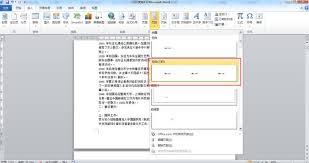
2. 设置页码格式:双击页脚区域,进入页脚编辑状态。在“页眉和页脚工具”的“设计”选项卡中,取消“链接到前一条页眉”的勾选。然后点击“页码”,选择“设置页码格式”,根据需要选择起始页码等选项。接着再次点击“页码”,选择“当前位置”下合适的页码样式插入页码。
方法二:利用域代码
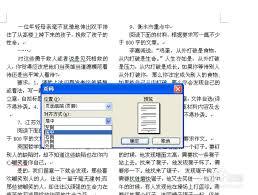
1. 插入域代码:将光标定位到需要插入页码的位置,按下“ctrl + f9”组合键,会出现一对大括号“{}”。在大括号内输入“{={page}*2-1}”(假设文档分两栏),其中“page”表示当前页码,这里通过简单的计算来适配分栏后的页码顺序。如果分三栏,可输入“{={page}*3-2}”等类似公式。
2. 切换域代码:按下“shift + f9”组合键,即可将域代码切换为实际显示的页码。
方法三:借助专业插件
一些word插件如“axmath”等,可以更方便地处理复杂的页码设置需求。安装插件后,按照插件的操作指引,在分栏文档中进行页码相关的设置,通常可以通过直观的界面完成页码格式调整、页码顺序编排等操作,能大大提高设置效率。
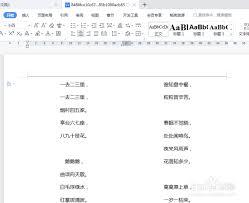
无论使用哪种方法,设置完成后都要仔细检查页码是否连续、准确,以确保文档的完整性和专业性。
上一篇:风云音频处理大师如何提取音频
下一篇:如何形成百度搜索热点











