
Word如何绘制座位席台卡平面图
- 作者:佚名
- 来源:博思软件园
- 时间:2026-03-29
在许多场合,如会议、活动、宴会等,我们都需要绘制座位席台卡平面图来合理安排座位。使用 word 就能轻松完成这一任务,下面为您详细介绍绘制步骤。
一、创建新文档
打开 word 软件,新建一个空白文档。
二、设置页面布局
根据实际需求设置页面大小、边距等。例如,将页面设置为 a4 纸,上下左右边距均设为 2 厘米。
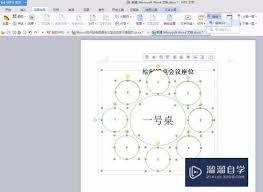
三、绘制基本形状
1. 绘制矩形代表台卡
点击“插入”菜单,选择“形状”,找到矩形工具。在页面合适位置绘制一个矩形,这将作为一个台卡的基本形状。
2. 调整矩形格式
选中矩形,通过“绘图工具 - 格式”选项卡,设置矩形的填充颜色、轮廓颜色、高度、宽度等参数,使其符合台卡的外观要求。
四、添加文字
在矩形内点击鼠标右键,选择“添加文字”,然后输入台卡上的相关信息,如座位号、姓名等。可以通过“开始”菜单中的字体、字号、颜色等选项对文字进行格式调整,使其清晰美观。
五、复制多个台卡
选中绘制好的台卡矩形,按下 ctrl + d 组合键,快速复制多个台卡,并将它们排列在合适的位置,模拟座位席的布局。
六、连接座位线
如果需要展示座位之间的连接关系,可以绘制线条来表示。点击“插入”菜单中的“形状”,选择直线工具,在座位之间绘制连接线。调整线条的颜色、粗细等格式。
七、标注特殊区域
对于一些特殊区域,如贵宾区、通道等,可以使用不同颜色的矩形或其他形状进行标注,并添加相应文字说明。
八、美化与调整
1. 整体排版
对所有元素进行整体排版,确保布局合理、整齐。可以使用“对齐”工具将台卡和线条等元素对齐。
2. 添加背景
若需要,可为页面添加背景颜色或图片,增强视觉效果。在页面空白处右键单击,选择“设置背景格式”来进行操作。
通过以上步骤,您就能在 word 中轻松绘制出座位席台卡平面图,为各种活动的座位安排提供清晰准确的展示。快来试试吧!











