
蓝叠模拟器怎么导入电脑文件
- 作者:佚名
- 来源:博思软件园
- 时间:2026-03-16
在使用蓝叠模拟器时,有时我们需要将电脑中的文件导入到模拟器中,以满足不同的使用需求。那么,蓝叠模拟器究竟该如何导入电脑文件呢?下面就为大家详细介绍。
一、找到模拟器的共享文件夹
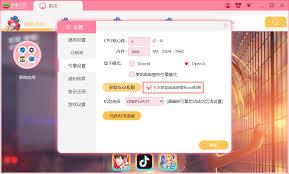
首先,打开蓝叠模拟器。在模拟器的主界面中,找到并点击界面右上角的“操作中心”图标。在弹出的菜单中,选择“共享文件夹”选项。这就是蓝叠模拟器与电脑进行文件交互的重要通道。
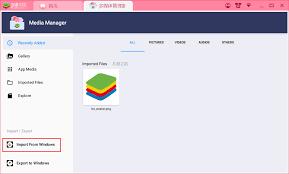
二、在电脑上访问共享文件夹
在电脑上,打开“此电脑”(windows系统)或“访达”(mac系统)。在地址栏中输入蓝叠模拟器共享文件夹的路径。路径的格式一般为:“⁄⁄127.0.0.1⁄android”(这是蓝叠模拟器默认的共享文件夹路径示例,具体路径可能因版本不同而有所差异)。输入完成后回车,即可访问蓝叠模拟器的共享文件夹。
三、将电脑文件复制到共享文件夹
进入共享文件夹后,你可以像在本地磁盘中操作一样,轻松地找到要复制的电脑文件。选中这些文件后,通过复制粘贴的方式,将它们移动到共享文件夹中。例如,如果你要导入一些图片文件,只需找到存放图片的文件夹,选中图片后按下ctrl+c(windows系统)或command+c(mac系统)进行复制,然后切换到蓝叠模拟器的共享文件夹,按下ctrl+v(windows系统)或command+v(mac系统)进行粘贴。
四、在模拟器中找到并使用导入的文件
回到蓝叠模拟器中,打开相应的应用程序,比如如果你导入的是图片文件,就打开支持查看图片的应用;如果是文档文件,就打开能处理文档的应用。在应用中,通过相应的操作,如点击“打开文件”选项,就能找到刚才从电脑导入到共享文件夹中的文件,并进行使用。
通过以上几个简单的步骤,就能轻松地将电脑文件导入到蓝叠模拟器中。无论是工作文档、娱乐图片还是其他类型的文件,都能方便快捷地在模拟器中使用,大大拓展了蓝叠模拟器的功能和使用场景,让你的模拟器使用体验更加丰富和便捷。











