
如何调整excel直方图范围大小
- 作者:佚名
- 来源:博思软件园
- 时间:2026-03-11
在使用excel处理数据时,直方图是一种非常直观且有效的数据分析工具。它能够清晰地展示数据的分布情况。而调整直方图的范围大小,能让我们更精准地聚焦特定区间的数据特征,下面就为大家详细介绍相关方法。
首先,准备好含有数据的工作表。确保数据已经整理好,以便准确生成直方图。
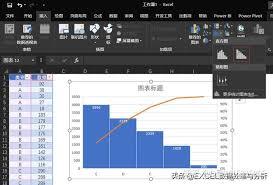
要调整直方图范围大小,一种常见的方法是通过修改数据区域。找到原始数据所在的单元格范围,根据你的需求重新选择合适的数据子集。比如,原本的数据范围是a1:c100,你发现只关注a1:c50的数据分布更有意义,那么就将数据区域调整为a1:c50。然后,在重新选择数据区域后,再次生成直方图。excel会根据新的数据范围来绘制直方图,从而呈现出不同范围的数据分布情况。
另一种方法是利用图表工具进行调整。选中已生成的直方图图表,在图表工具的“图表设计”或“格式”选项卡中,找到与数据系列相关的设置。在这里,你可能会看到类似于“水平(分类)轴”或“垂直(值)轴”的设置选项。点击相关设置,进入轴设置对话框。在对话框中,可以找到关于轴最小值、最大值、主要刻度单位等的设置项。通过调整这些参数,你可以改变直方图在坐标轴上所展示的范围。例如,将水平轴的最小值设置为某个特定数值,最大值设置为另一个数值,这样直方图就会相应地调整显示范围,突出你关注的那部分数据区间。
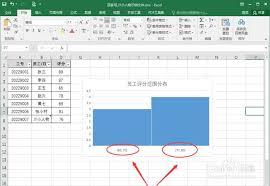
此外,如果你的数据存在分组情况,还可以根据分组的边界来灵活调整直方图范围。确定你想要重点观察的分组区间,然后基于这个区间来调整数据范围或图表坐标轴设置,使直方图更准确地反映该特定分组范围内的数据分布特征。
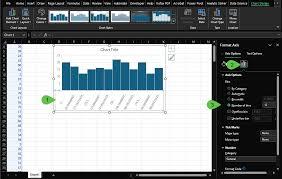
在调整直方图范围大小时,要注意数据的逻辑性和连贯性。确保调整后的范围能够真实反映你想要分析的数据部分,避免因不合理的范围设置而导致误得出对数据产生错误的解读。通过上述方法,你可以轻松、灵活地调整excel直方图的范围大小,深入挖掘数据中蕴含的信息,为数据分析和决策提供有力支持。
上一篇:听番fm 修改密码方法
下一篇:果仁相册app如何备份到云端











