
如何设置小智桌面开机自启动
- 作者:佚名
- 来源:博思软件园
- 时间:2026-03-11
在日常使用电脑的过程中,很多用户都希望一些常用的软件能够在开机时自动启动,这样可以节省时间,提高工作效率。对于使用小智桌面的用户来说,设置开机自启动非常简单。下面就为大家详细介绍一下具体的设置方法。
一、找到小智桌面应用程序
首先,我们需要找到小智桌面的应用程序图标。一般来说,它会被安装在系统盘的特定文件夹中,你可以通过在电脑的搜索框中输入“小智桌面”来快速定位。
二、设置开机自启动
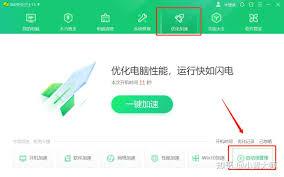
1. 方法一:通过开始菜单
- 找到小智桌面的应用程序图标后,右键点击它。
- 在弹出的菜单中,选择“固定到开始屏幕”。这样,下次开机时,只要点击开始菜单中的小智桌面图标,就可以快速启动。
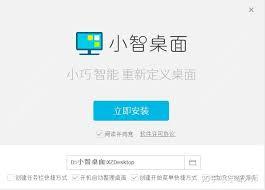
2. 方法二:使用任务管理器
- 按下“ctrl + shift + esc”组合键,打开任务管理器。
- 在任务管理器中,切换到“启动”选项卡。
- 在“启动”选项卡中,找到小智桌面应用程序。
- 右键点击小智桌面应用程序,选择“属性”。
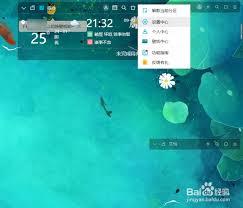
- 在弹出的属性窗口中,将“启动类型”设置为“自动”,然后点击“确定”保存设置。
3. 方法三:修改快捷方式属性
- 在桌面上找到小智桌面的快捷方式图标。
- 右键点击快捷方式图标,选择“属性”。
- 在属性窗口中,找到“快捷方式”选项卡。
- 在“目标”文本框中,路径的末尾添加“ /startup”(注意:“/startup”前有一个空格)。
- 设置完成后,点击“确定”保存设置。这样,下次开机时,系统就会自动启动小智桌面。
通过以上几种方法,你可以轻松地设置小智桌面开机自启动。根据自己的习惯选择适合的方法即可。设置开机自启动后,每次开机就能快速进入小智桌面,享受它带来的便捷功能和个性化体验,让你的电脑使用更加高效和舒适。希望以上内容能帮助你更好地使用小智桌面。
上一篇:麦小记手机版添加通讯录好友的方法
下一篇:如何将高清电影刻录到DVD











