
outlook附件大小怎么设置
- 作者:佚名
- 来源:博思软件园
- 时间:2026-02-27
outlook软件中,很多小伙伴是不是还不知道如何设置附件大小呢?操作步骤还是比较简单滴,这里带来相关的介绍,快一起来看看下面的详细介绍吧!
outlook附件大小怎么设置
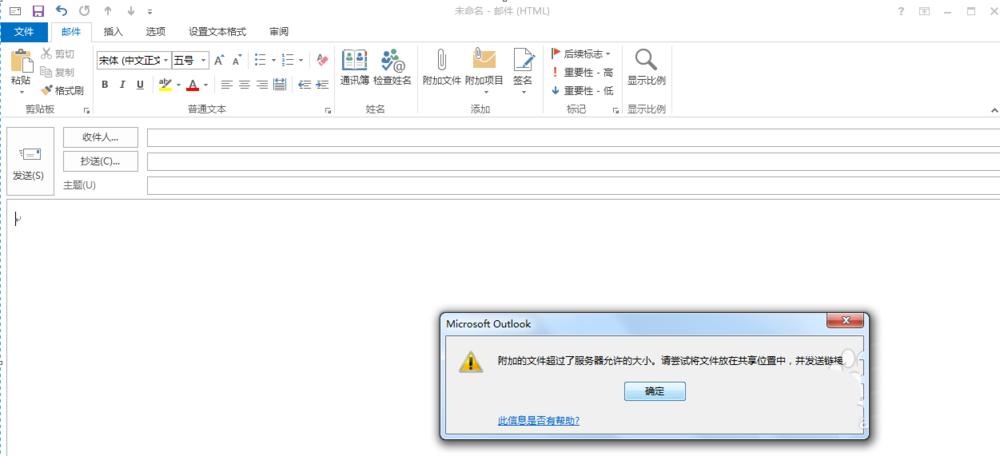
1、想通过outlook发送超过20MB大的邮件是不能正常添加的,这样给我们带来一些小的麻烦如下图所示;
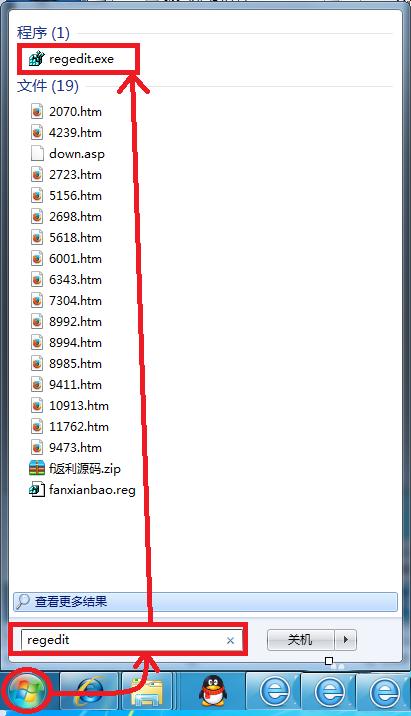
2、outlook 软件本身本人没有找到修改的地方,只有通过注册表修改,在windows 7 或更高级版本中,最好用administrator 用户修改,如果是普通管理员也可以尝试修改,首先打开注册表,点击开始菜单,弹起的对话框中输入regedit回车或者鼠标点击,启动注册表。如下图;
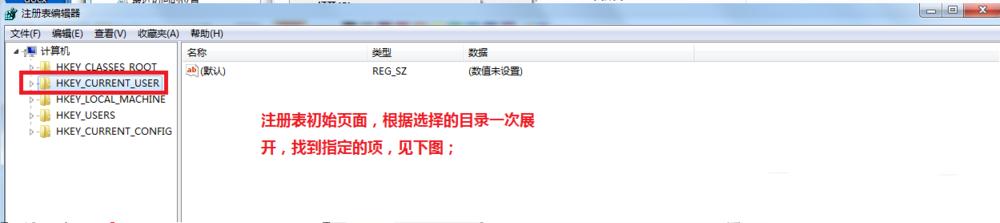
3、如果你确定你的邮件服务提供商允许发送超过20M大小的附件(不是超大附件),你可以修改Outlook允许发送附件大小的默认值。打开注册表,找到以下键值(注意:如果当前不存在该路径,请手动在注册表中创建路径)在启动的注册表中,按如下路径找到指定的项,"HKEY_CURRENT_USER/Software/Microsoft/Office/14.0/Outlook/Preferences" 如下图所示;
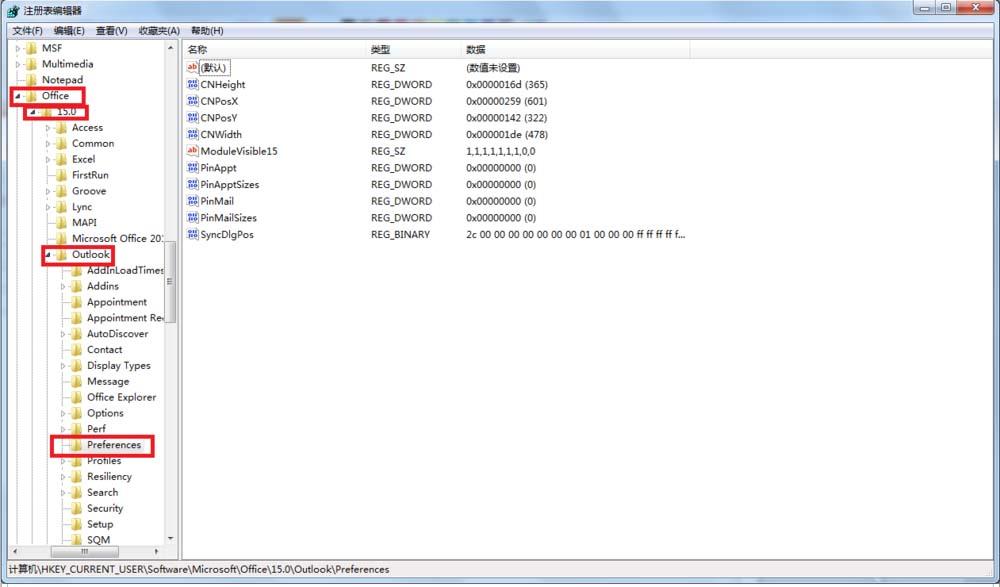
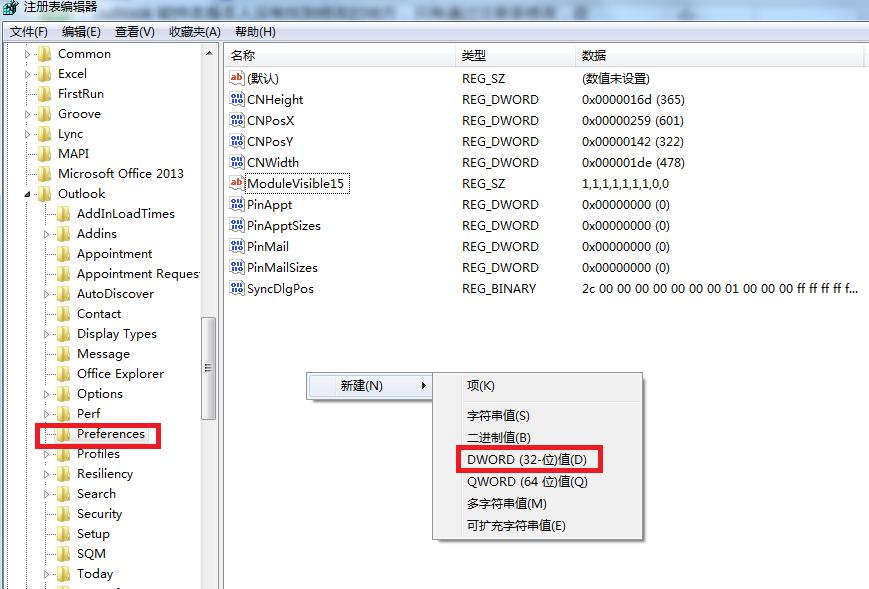
4、选中Preferences项,右面会有很多数据键值,在其中找"MaximumAttachmentSize",如果没有手动新建有直接修改。我这里面没有我新建一个,如下图所示;
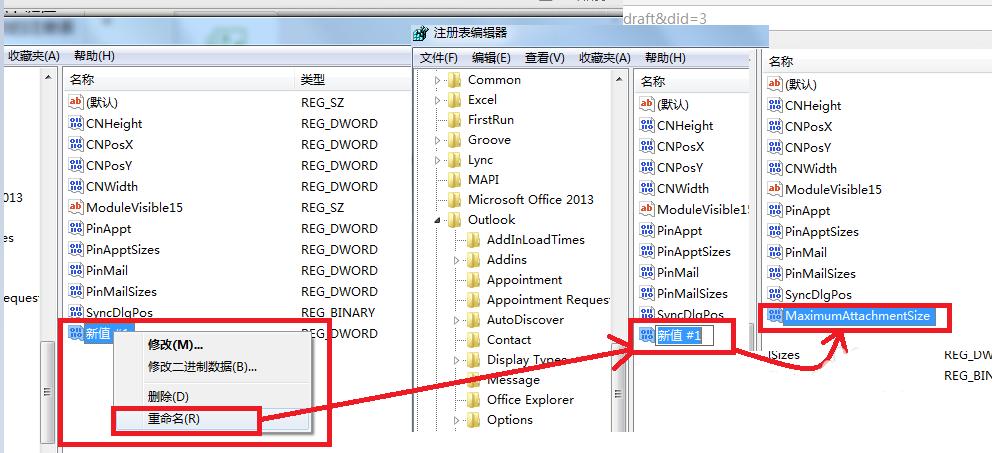
5、建立完成后,新建的键值名称会是"新值#1",需要将键值名称命名为"MaximumAttachmentSize",;鼠标右键单击该文件,选中重命名,将MaximumAttachmentSize粘贴上即刻。如下图所示
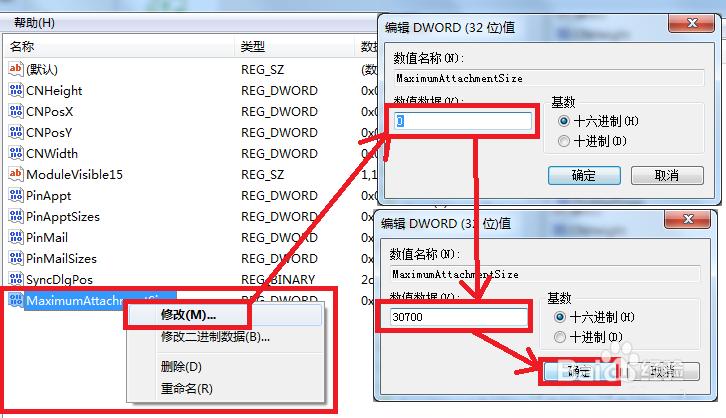
6、修改值数据,鼠标右键MaximumAttachmentSize键值选择修改,将键值输入需要设置的MB数,设置前一定确定你的邮件最大可以发送多大的附件。
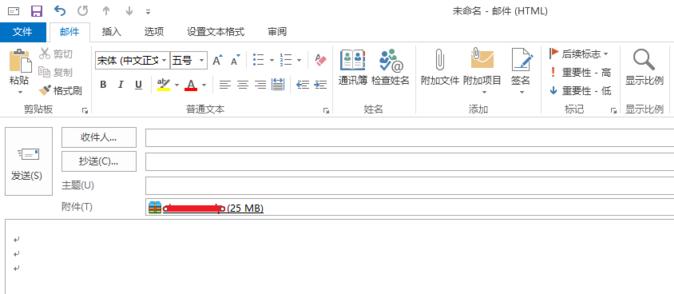
7、经过以上设置,关闭注册表,关闭outlook软件,在次打开outlook软件,新建一封邮件拖动超过20MB的附件发现可以发送了。下图验证。
上一篇:如何甄别抖音达人商品
下一篇:天天跳绳如何分享训练报告











