
Win10系统音量键图标没反应怎么办 Win10系统音量键图标没反应的解决方法
- 作者:佚名
- 来源:博思软件园
- 时间:2026-02-13
近期有很多小伙伴咨询Win10系统音量键图标没反应怎么办,接下来就让我们一起学习一下Win10系统音量键图标没反应的解决方法吧,希望可以帮助到大家。
Win10系统音量键图标没反应怎么办?Win10系统音量键图标没反应的解决方法
方法一
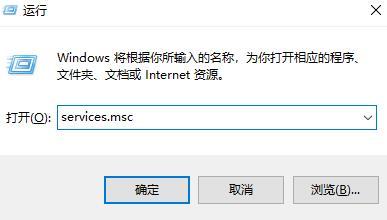
1.首先按下键盘上的"win+r"打开"运行"窗口,输入"services.msc",回车,如下图所示。
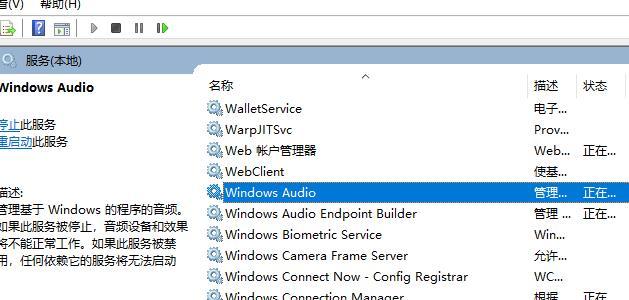
2.在"服务"列表中找到"windows audio",如下图所示。
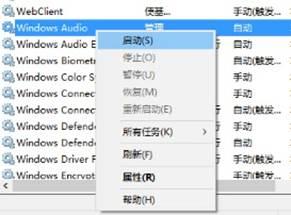
3、请在“Windows Audio”服务上右键选择“启动”,使之变为“正在运行”状态即可,如下图所示。
方法二
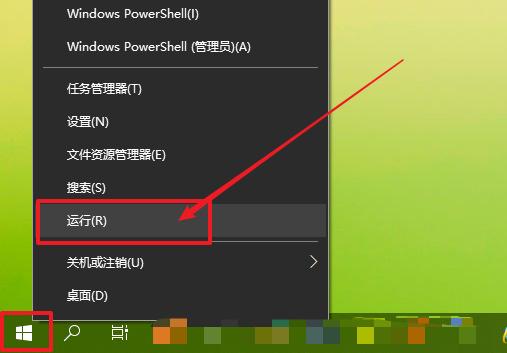
1、右键开始菜单,点击“运行”,如下图所示。
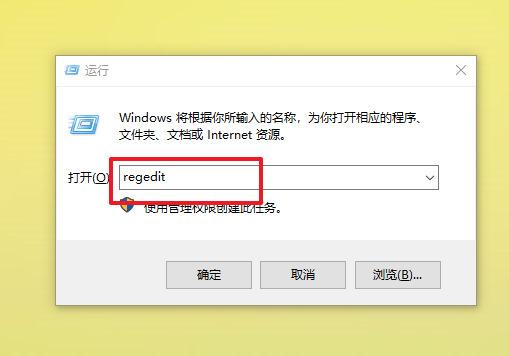
2、在运行窗口中,输入“regedit”回车打开注册表编辑器,如下图所示。
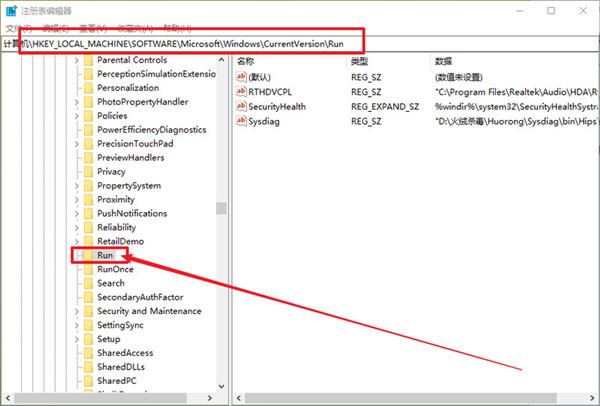
3、然后,依次展开以下位置:“HKEY_LOCAL_MACHINESOFTWAREMicrosoftWindowsCurrentVersionRun”,如下图所示。
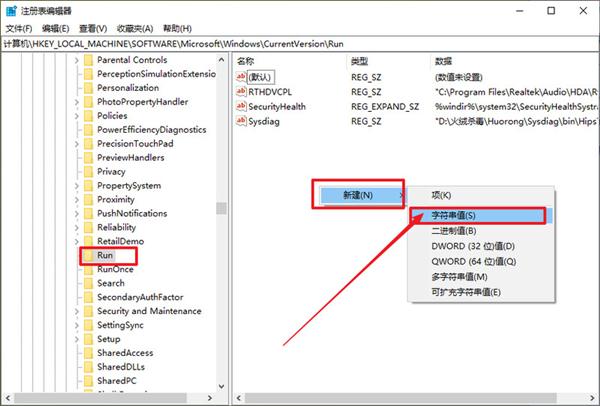
4、点击run文件夹,在右侧页面空白处,右键选择“新建-字符串值”并命名为“systray.exe”,如下图所示。
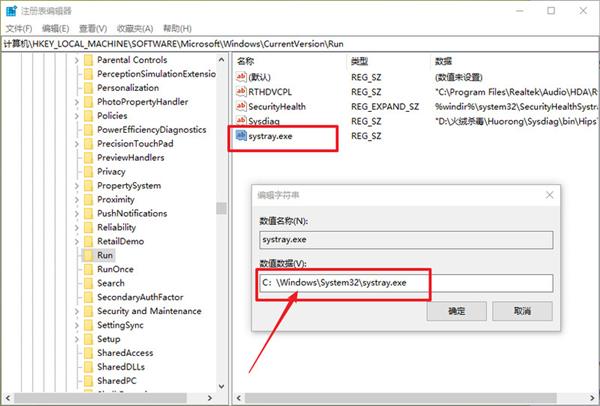
5、随后,双击systray.exe,将其数值数据修改为“C:WindowsSystem32systray.exe”,点击“确定”即可,如下图所示。
上一篇:潭州课堂如何申请退款
下一篇:今日头条评论权限怎么设置











