
猎豹浏览器如何更改缓存目录
- 作者:佚名
- 来源:博思软件园
- 时间:2026-02-13
在使用猎豹浏览器的过程中,有时我们需要更改其缓存目录,这可能是为了释放磁盘空间、便于管理或者其他原因。那么,猎豹浏览器究竟该如何更改缓存目录呢?
首先,打开猎豹浏览器。在浏览器界面的右上角,找到并点击菜单图标,通常是一个类似三条横线的按钮。点击后,会弹出一个下拉菜单。
在下拉菜单中,找到“设置”选项并点击。进入设置页面后,你会看到众多的设置选项。
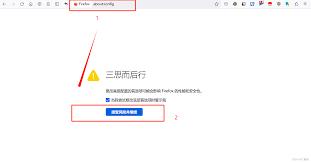
接下来,在设置页面中,找到“高级设置”这一项。展开“高级设置”后,你会看到“网络内容”板块。
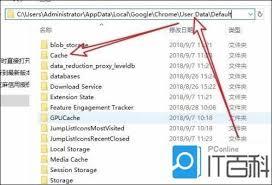
在“网络内容”板块中,就能找到“缓存目录”的设置选项了。点击“缓存目录”后面的路径框,此时路径框内的内容会变为可编辑状态。
你可以根据自己的需求,将缓存目录更改到其他合适的位置。比如,你可以选择一个有足够磁盘空间的分区,或者是一个便于你查找和管理缓存文件的文件夹。
更改完成后,点击页面下方的“确定”按钮,保存你所做的设置更改。
通过这样的操作,你就成功更改了猎豹浏览器的缓存目录。更改缓存目录有不少好处。一方面,能帮助我们更好地管理磁盘空间。如果默认的缓存目录所在磁盘空间不足,更改到空间充裕的地方可以避免因缓存文件过多导致磁盘空间紧张的情况。另一方面,也方便我们对缓存文件进行集中管理和清理。当我们需要清理缓存时,只需找到新设置的缓存目录,就能更便捷地操作。
不过,在更改缓存目录时也需要注意一些事项。比如,要确保新的目录有足够的读写权限,否则可能会出现缓存文件无法正常存储或读取的问题。另外,更改缓存目录后,之前存储在原目录下的缓存文件不会自动转移到新目录,你可能需要手动清理原目录的缓存,或者等待浏览器在新目录下重新生成缓存文件。
总之,掌握猎豹浏览器更改缓存目录的方法,能让我们在使用浏览器时更加灵活和高效,更好地满足我们的个性化需求。
下一篇:火狐浏览器怎么记录历史











