
Blender如何调高视图抗锯齿效果
- 作者:佚名
- 来源:博思软件园
- 时间:2026-02-06
在 blender 的创作世界里,视图抗锯齿效果可是关键一环。想让你的作品呈现出超清晰、超细腻的画面吗?那就赶紧来看看怎么调高视图抗锯齿效果吧!
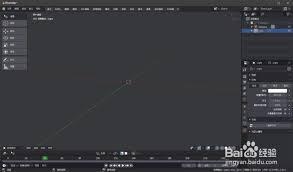
了解抗锯齿的重要性
抗锯齿能有效减少画面中的锯齿感,让线条更平滑,物体边缘更自然。在 blender 中,高质量的抗锯齿能大大提升视觉体验,无论是建模时观察细节,还是渲染前预览效果,都能带来更逼真的感受。
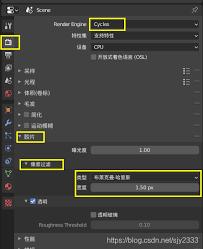
简单设置开启抗锯齿
打开 blender 后,找到界面上方的“渲染”选项卡。点击进入后,在“渲染”面板里找到“抗锯齿”设置区域。这里有多种抗锯齿模式可供选择,比如“固定”“自适应细分”“超采样”等。一般来说,“自适应细分”就已经能满足大多数场景需求,它会根据画面复杂程度自动调整抗锯齿精度。
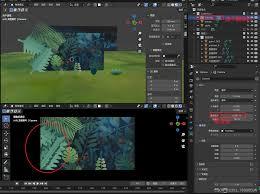
进一步优化抗锯齿效果
如果想要更精细的控制,可以深入“采样”设置。增加采样值能提高抗锯齿质量,但也会相应增加渲染时间。你可以先从较小的增量开始调整,比如每次增加 2 - 4,同时观察视图中的变化,找到一个在质量和渲染速度之间的平衡点。
硬件加速助力
确保你的显卡支持硬件加速,这能让抗锯齿计算更高效。在 blender 的用户设置中,找到“系统”选项卡,勾选“使用 cuda”(如果你的显卡支持)或“使用 opencl”,这样能显著提升抗锯齿的处理速度。
实时预览与调整
利用 blender 的实时预览功能,在调整抗锯齿设置时实时观察视图变化。这样可以快速找到最适合你当前场景的抗锯齿参数,无需反复渲染测试,大大节省时间。
通过以上这些方法,轻松调高 blender 视图抗锯齿效果,让你的每一个创作都能以最完美的姿态呈现,无论是惊艳的动画、逼真的建模还是震撼的渲染,都能凭借清晰锐利的画面脱颖而出!快来试试吧,开启 blender 创作的清晰新视界!
上一篇:有间萌宠小屋相框怎么安装
下一篇:豆丁书房 签到方法介绍











