
如何给word表格添加斜下框线
- 作者:佚名
- 来源:博思软件园
- 时间:2026-01-06
在日常使用word进行文档编辑时,有时会需要在表格中添加斜下框线,以满足特定的排版需求。下面就为大家详细介绍添加斜下框线的具体步骤。
首先,打开包含表格的word文档,并将光标定位到想要添加斜下框线的单元格。
然后,点击“表格工具”中的“设计”选项卡。在该选项卡的“绘图边框”组中,可以找到“边框”按钮。点击“边框”按钮旁边的下拉箭头,会弹出一个边框设置的菜单。
在菜单中,选择“斜下框线”选项。此时,你会发现所选单元格已经添加了斜下框线。
如果想要对斜下框线的样式、颜色等进行进一步设置,可以在“边框”菜单中点击“边框和底纹”选项。在弹出的“边框和底纹”对话框中,切换到“边框”选项卡。在这里,你可以选择不同的边框样式,如实线、虚线等;还可以调整边框的颜色;同时,在“预览”区域中,你可以通过点击相应的按钮来设置斜下框线的具体位置和显示方式。
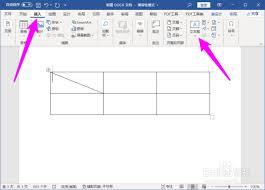
另外,如果你只需要为部分单元格添加斜下框线,而不是整个表格,可以先选中这些单元格,再按照上述步骤进行操作。
需要注意的是,不同版本的word软件在操作界面和具体功能位置上可能会略有差异,但大致的添加斜下框线的方法是相似的。
通过以上简单的步骤,就能轻松地在word表格中添加斜下框线,使表格的排版更加美观和专业。无论是制作简历、报告还是其他类型的文档,合理运用斜下框线都能为文档增色不少。希望这些内容能帮助你顺利完成表格的排版,让你的文档更加出色。
下一篇:喜马拉雅如何发布自己的音频











